Tâches — Coordination interne de l'équipe
Un tableau Kanban partagé entre les gestionnaires de la copropriété. Créez vos tâches au clavier ou à la voix : chaque action du quotidien devient une carte suivie jusqu'à sa résolution.
Un outil pensé pour la gestion quotidienne
Dans une ASL ou une copropriété, les décisions prises en réunion de gestionnaires doivent être suivies. Chaque relance de fournisseur, chaque devis à comparer, chaque document à préparer est une action qui mérite d'être suivie — pas d'atterrir dans un tableur partagé ou un groupe WhatsApp.
Le tableau Tâches est réservé aux rôles de gestion (administrateur, secrétaire, comptable, conseiller). Les copropriétaires et résidents n'y ont jamais accès : c'est l'espace de travail interne de l'équipe.
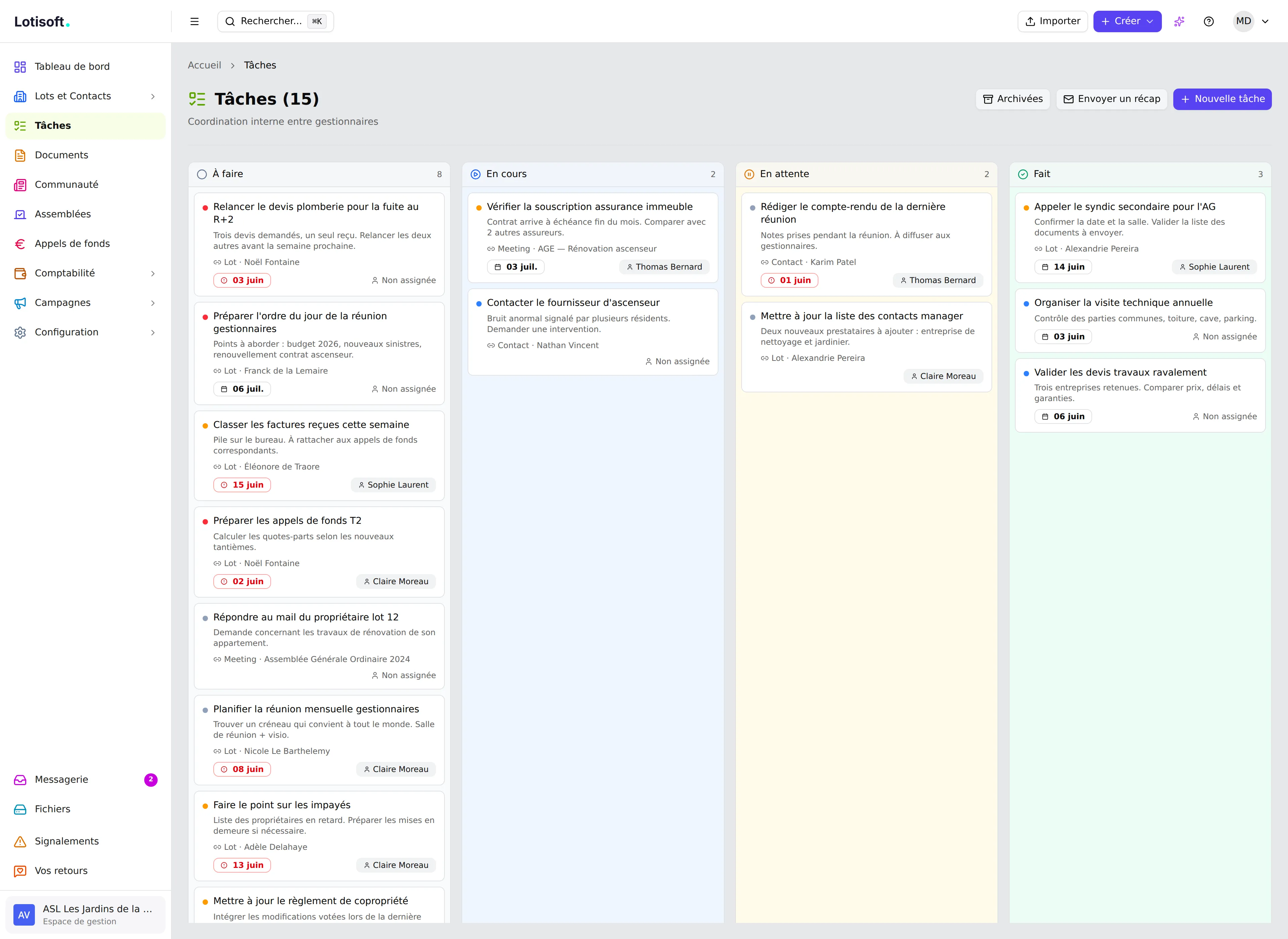
Les colonnes sont fixes — À faire, En cours, En attente, Fait — pour éviter la prolifération de workflows parallèles entre copropriétés.
Glisser-déposer entre colonnes
Déplacez une carte de « À faire » vers « En cours » ou « Fait » en un geste. Les autres gestionnaires voient le changement en temps réel.
Assignation à un gestionnaire
Chaque tâche est attribuée à un membre de l'équipe ou laissée en attente d'assignation. Les badges affichent le nom complet, pas des initiales cryptiques.
Priorités et échéances
Quatre niveaux de priorité (Basse / Normale / Haute / Urgente) et date d'échéance. Les retards sont mis en évidence en rouge.
Lien vers une entité
Une tâche peut être rattachée à un Lot, un Contact, une Assemblée ou un Document pour retrouver le contexte en un clic.
Le tableau Kanban d'un seul coup d'œil
Toutes les tâches de la copropriété, groupées par statut, ordonnées par priorité et échéance.
Lecture puis édition dans le même panneau
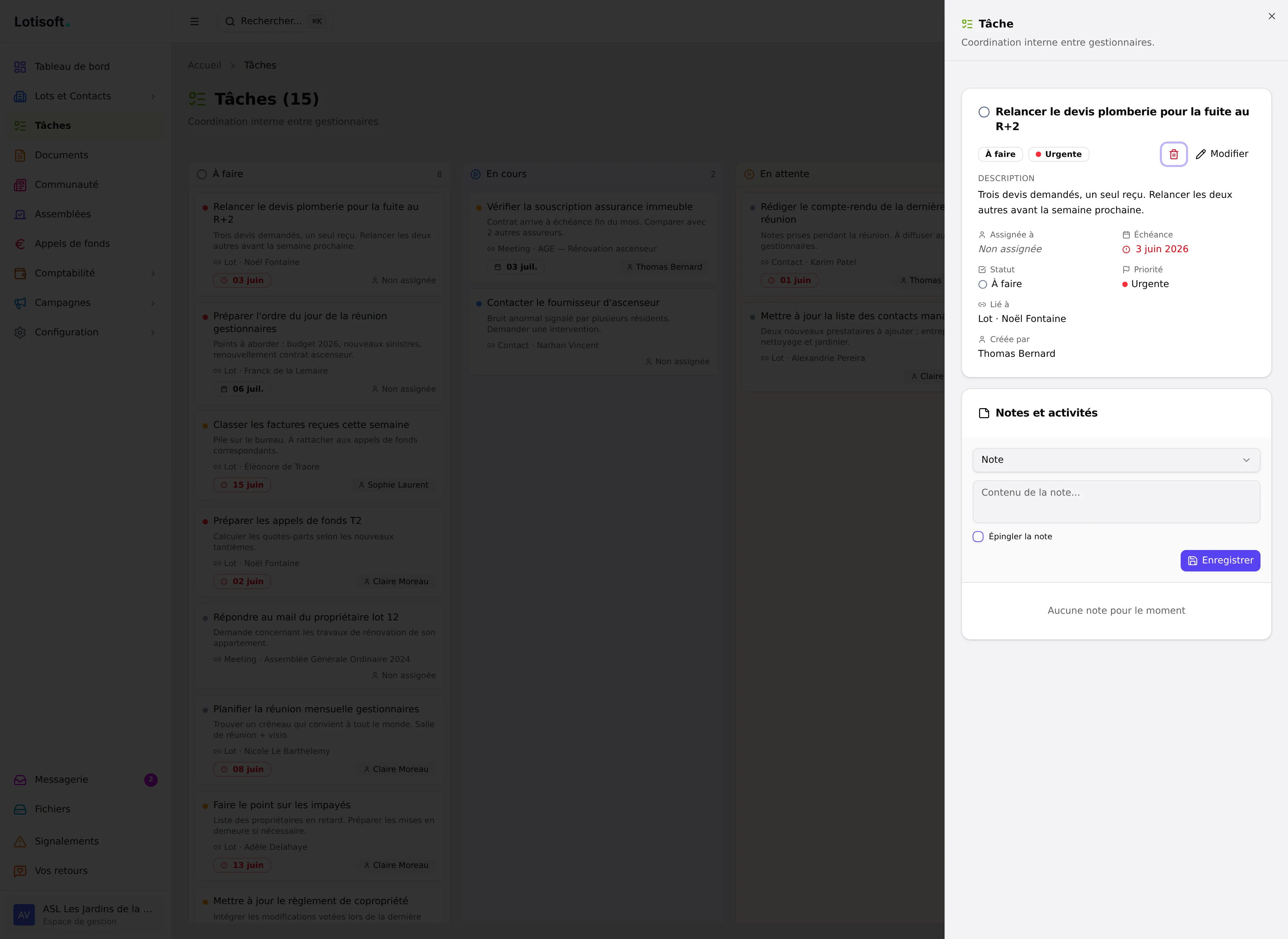
Cliquer sur une carte ouvre un panneau latéral en lecture seule. Vous y voyez le titre, la description, l'assignation, l'échéance, la priorité, l'entité liée et toutes les notes attachées à la tâche.
Un bouton Modifier bascule l'affichage en édition sans changer de disposition — chaque champ reste à sa place, un input remplace simplement le texte. Pas de saut de layout, pas de modale superposée.
Les notes utilisent le même système polymorphe que les fiches Lots et Contacts : types (note, appel, email, réunion, tâche), épinglage et historique par auteur.
Créer une tâche depuis n'importe où
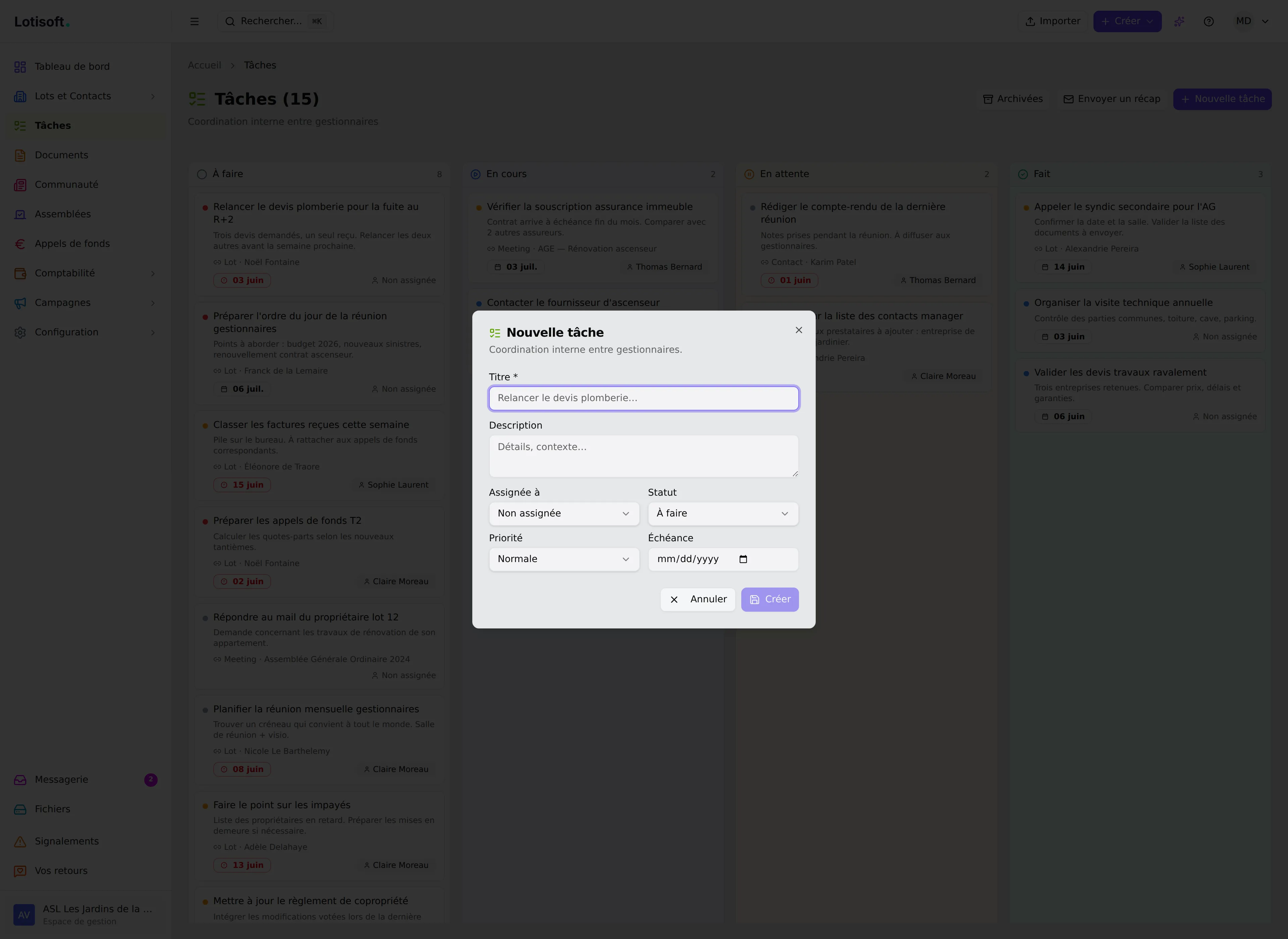
Le bouton Tâche reste accessible dans la barre de navigation supérieure, sur chaque page de l'espace de gestion. Une idée qui arrive pendant un appel ? Ajoutée en cinq secondes, sans quitter le contexte.
La boîte de dialogue reste légère : titre, description, assignation, échéance, priorité, statut. L'entité liée et les notes se remplissent après la création, depuis le panneau latéral.
Créer une tâche à la voix
Propulsé par l'IA souveraine Mistral, hébergée en France. Plus rapide qu'un Post-it, et la tâche arrive directement chez la bonne personne.
Dicter une tâche depuis la navbar
Cliquez sur Tâche dans la barre supérieure. Un panneau violet apparaît en haut du dialogue : Dicter la tâche.
Parlez naturellement : « Rappelle-moi vendredi de relancer le devis plomberie, c'est urgent pour Madame Dupont du lot 3 ». Mistral extrait le titre, la description, la priorité, la date d'échéance et même l'assignation — vous relisez et validez.
- • Titre : Relancer le devis plomberie
- • Priorité : Urgente
- • Échéance : vendredi
- • Lié au lot : Lot 3 — Mme Dupont
La bonne personne, du premier coup
À partir de votre dictée, l'IA propose le membre de l'équipe le mieux placé, en s'appuyant sur les attributions de chacun et sur son rôle.
Vous relisez la proposition et validez : la tâche apparaît aussitôt dans la colonne du bon gestionnaire.
Sous chaque membre dans l'onglet Équipe, un champ libre décrit ses missions (« contentieux et impayés », « entretien parties communes »). L'IA s'en sert pour proposer le bon assigné.
Rappels hebdomadaires par email
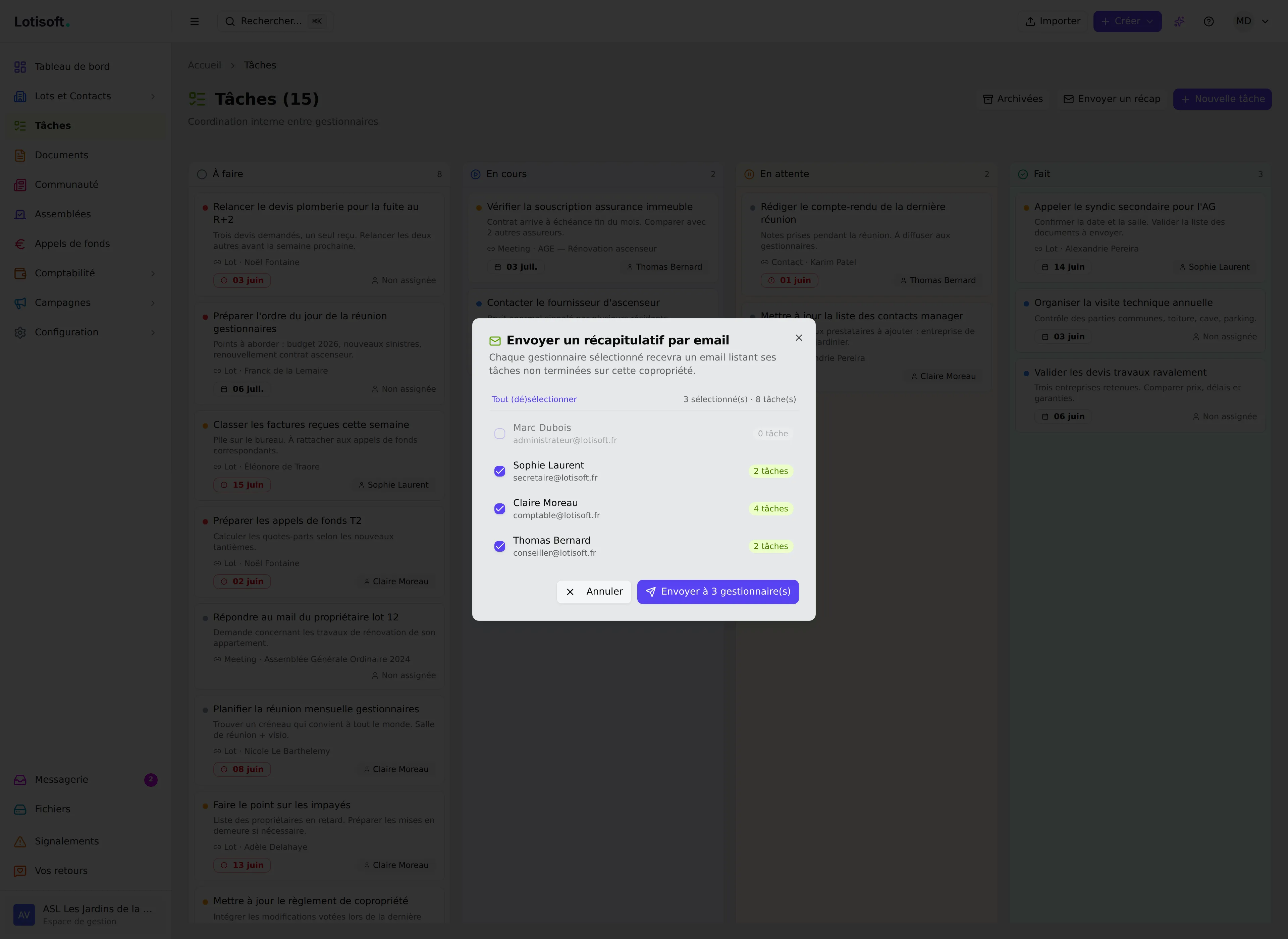
Un bouton Envoyer un récap génère un email personnalisé pour chaque gestionnaire sélectionné. Il liste ses tâches non terminées, regroupées par statut, avec titres, échéances et priorités.
Parfait pour la réunion hebdomadaire de l'équipe : chacun arrive avec son récap en tête. Les emails partent au nom de la copropriété : les rappels font partie de sa correspondance.
Intégration au tableau de bord
En ouvrant l'espace de gestion, chaque gestionnaire voit d'abord « Mes tâches en retard » et ses cinq prochaines tâches personnelles — le travail avant la vanité des compteurs.
Permissions strictes
Invisibles pour résidents et copropriétaires. Réservées aux rôles admin, secrétaire, comptable et conseiller.
Synchronisation temps réel
WebSockets Reverb : les modifications d'un gestionnaire apparaissent immédiatement chez les autres.
Historique conservé
Soft delete des tâches supprimées, dates de complétion, auteur de création — audit complet.
Questions fréquentes
Tout savoir sur le tableau Kanban et la coordination interne de l'équipe dans Lotisoft.
Qui peut voir le tableau des tâches ?
Comment fonctionne le tableau Kanban ?
Plusieurs gestionnaires peuvent-ils travailler en même temps ?
Peut-on créer une tâche à la voix ?
Comment l'IA choisit-elle à qui confier une tâche ?
Peut-on envoyer un récapitulatif des tâches à l'équipe ?
Simplifiez votre gestion dès aujourd'hui
Créez votre compte gratuitement et découvrez cette fonctionnalité en quelques minutes.
Aucune carte bancaire requise