Gérez votre équipe de gestion
Invitez vos collaborateurs et attribuez-leur un rôle adapté. Chaque membre accède uniquement aux fonctionnalités qui lui sont autorisées — automatiquement.
Ajoutez un membre par simple email
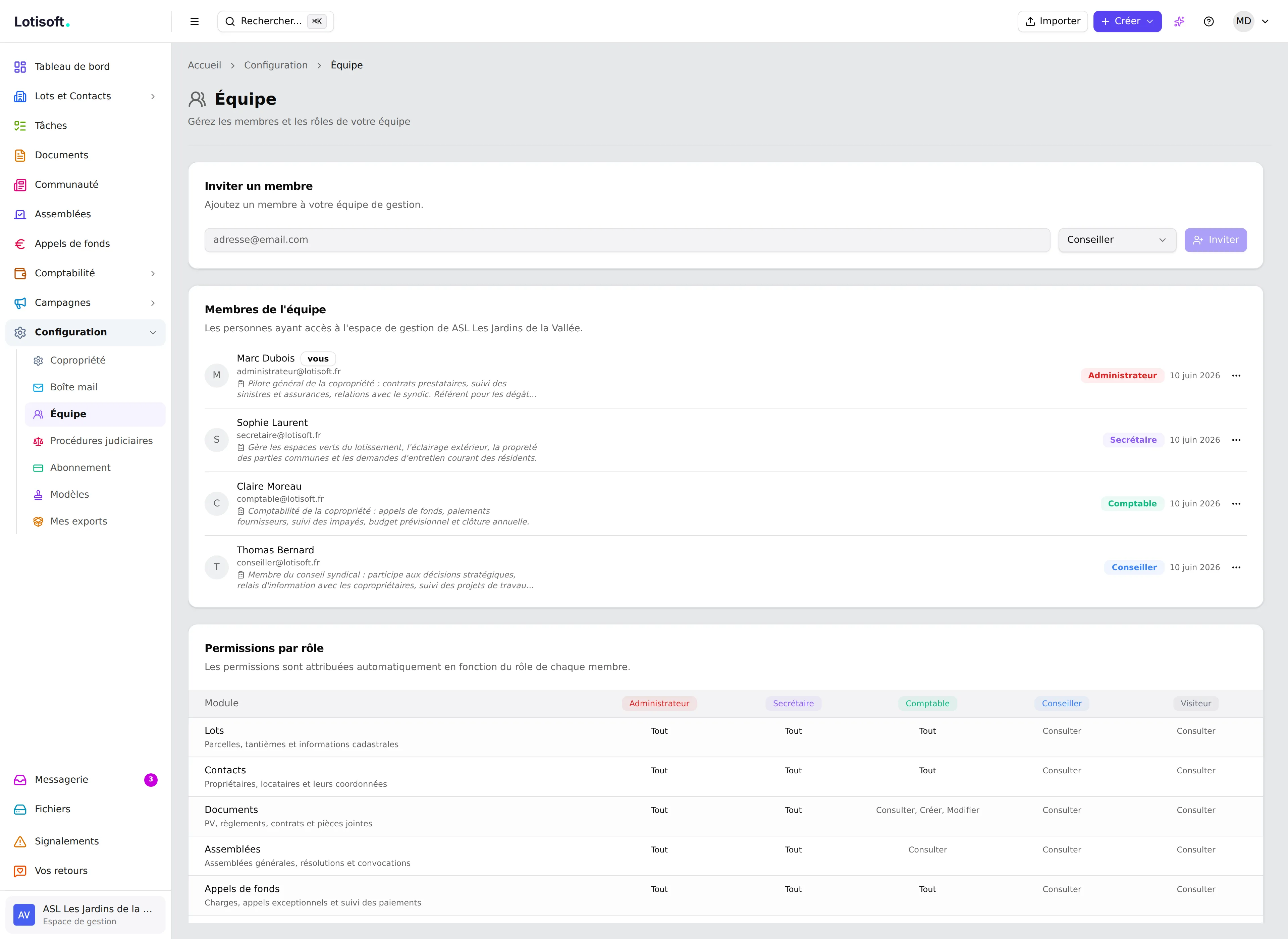
Saisissez l'adresse email de votre collaborateur et choisissez son rôle. S'il a déjà un compte Lotisoft, il accède immédiatement à votre copropriété. Sinon, il reçoit une invitation pour créer son mot de passe.
Cinq rôles pour une collaboration claire
Chaque membre dispose d'un rôle adapté à ses responsabilités. Les permissions sont appliquées automatiquement, dans l'interface comme sur le serveur. Le tableau Permissions par rôle de l'onglet Équipe détaille, module par module, ce que chaque rôle peut consulter, créer, modifier, supprimer ou envoyer.
Administrateur
Accès total : gestion de l'équipe, configuration, toutes les fonctionnalités sans restriction.
Secrétaire
Gestion courante complète : lots, contacts, documents, assemblées, appels de fonds, comptabilité (budgets, factures, fournisseurs), campagnes, messagerie, fichiers, tâches, actualités. Consulte la configuration et l'équipe sans les modifier.
Comptable
Appels de fonds et comptabilité complets (budgets, factures, fournisseurs), lots, contacts, notes et tâches. Envoie des emails, crée et modifie des documents, téléverse des fichiers. Consulte les assemblées et les campagnes.
Conseiller
Consulte l'ensemble des données. Crée des notes, crée et met à jour des tâches, publie des actualités pour les résidents. Idéal pour le conseil syndical ou le bureau.
Visiteur
Lecture seule : consulte les lots, contacts, documents, assemblées, appels de fonds, comptabilité et tâches, sans rien créer ni modifier.
Chaque module avec ses propres actions
Les permissions couvrent chaque module de Lotisoft : lots, contacts, documents, assemblées, appels de fonds, budgets, fournisseurs, factures, campagnes, messages, messagerie, modèles, fichiers, import, notes, groupes, communauté, tâches, configuration et équipe. Chaque rôle voit uniquement les boutons et menus auxquels il a droit.
Granulaire
Par module et par action
Gérez votre équipe au quotidien
Toutes les actions de gestion sont accessibles depuis l'onglet Équipe dans la configuration de votre propriété.
Inviter un membre
Saisissez l'email et le rôle souhaité. L'invitation est envoyée automatiquement.
Modifier un rôle
Changez le rôle d'un membre à tout moment. Ses permissions s'adaptent instantanément.
Retirer un membre
Retirez l'accès d'un collaborateur. Vous pourrez toujours le réinviter.
Définir ses attributions
Renseignez les missions de chaque membre (« contentieux », « parties communes »). L'IA s'en sert pour proposer le bon assigné quand un email est converti en tâche.
Chaque membre peut brancher son assistant IA, avec ses propres droits
Lotisoft propose un connecteur MCP (Model Context Protocol), le standard qui permet à un assistant IA d'utiliser un logiciel. Un membre qui travaille avec Claude, ou un autre assistant compatible, ajoute le connecteur Lotisoft à l'adresse https://app.lotisoft.fr/mcp et se connecte avec son propre compte.
L'assistant agit alors exactement avec les permissions de ce membre : un Visiteur consulte, un Comptable enregistre un paiement ou analyse un relevé bancaire, un Conseiller crée une tâche. Une action que le rôle n'autorise pas dans Lotisoft reste refusée dans la conversation.
La connexion est facultative et reste sous le contrôle de chaque membre, qui choisit son assistant et son fournisseur. Claude, par exemple, est édité par Anthropic, entreprise américaine : les informations consultées dans la conversation transitent par ce service. Chaque modification apparaît dans l'historique de Lotisoft avec son auteur et le nom de l'assistant utilisé, par exemple « via Claude ».
Questions fréquentes
Tout savoir sur les rôles, les permissions et la collaboration en équipe dans Lotisoft.
Combien de membres puis-je ajouter à mon équipe de gestion ?
Quels sont les rôles disponibles et leurs permissions ?
Comment inviter un nouveau collaborateur ?
Les permissions sont-elles vraiment sécurisées ?
Puis-je modifier le rôle d'un membre ou retirer son accès ?
Comment ce logiciel convient-il à un syndic bénévole ou coopératif ?
Peut-on utiliser Lotisoft depuis Claude ou un autre assistant IA ?
Simplifiez votre gestion dès aujourd'hui
Votre compte gratuit est prêt en quelques minutes.
Aucune carte bancaire requise